- 1. Fotografía con iPhone: 10 consejos sencillos para mejores imágenes
- 2. Fotografiar con el iPhone
- 3. 1. Olvídate del zoom digital
- 4. 2. Activa la cuadrícula en la aplicación de la cámara
- 5. 3. Activa Apple ProRaw (solo modelos Pro)
- 6. 4. Exponer manualmente con el iPhone
- 7. 5. Graba en la mejor resolución posible
- 8. 6. Engaña el enfoque automático (AF) y la exposición automática (AE)
- 9. 7. Utiliza el modo retrato en el iPhone
- 10. 8. Utiliza el modo Live
- 11. 9. Edita tus fotos de iPhone
- 12. 10. Otras funciones de la aplicación de cámara del iPhone
Fotografía con iPhone: 10 consejos sencillos para mejores imágenes
No necesitas siempre una cámara carísima: También con el iPhone puedes hacer fotos impresionantes.
Aquí te revelamos los mejores consejos y trucos para fotografiar con el iPhone. Algunos de nuestros consejos fotográficos para iPhone son válidos 1:1 también para smartphones Android.
Fotografiar con el iPhone

Este artículo se centra específicamente en la fotografía con el iPhone (algunos aspectos también se aplican a smartphones Android).
Uso el iPhone desde 2015 (iPhone 6s). En aquellos tiempos, se podían hacer bonitas fotos de recuerdos con la cámara del iPhone, pero no más.
Hoy en día es diferente. El iPhone se ha vuelto extremadamente potente y para mí se ha convertido en una tercera cámara. Como uso el iPhone como herramienta de trabajo (como tercera cámara junto con dos DSLM de formato completo), cambio cada año al modelo más actual, actualmente el iPhone 15 Pro Max.
Si se usa correctamente, con el iPhone se pueden crear verdaderas obras de arte.
Aquí encontrarás todos los consejos para hacer fotos geniales con el iPhone. Cosas como la composición de la imagen las puedes encontrar en mi artículo sobre la fotografía con smartphones. Aquí se trata de detalles de la cámara del iPhone que son muy útiles en el día a día.
1. Olvídate del zoom digital
Este consejo aplica a todos los tipos de smartphones, no solo al iPhone. Olvídate del zoom digital al fotografiar con el iPhone.
Lo veo una y otra vez, que los usuarios de móviles hacen 'zoom' antes de tomar la foto. ¡Por favor no lo hagas! La tendencia va hacia el zoom óptico sin escalonamientos y sin pérdida de calidad, pero esta evolución apenas ha comenzado. Hasta entonces, vale la pena. Mantén los dedos alejados del zoom digital.
Con el zoom digital, la imagen se amplía digitalmente, igual que cuando se amplía una foto en el ordenador. Al hacer zoom, se pierden píxeles o se calculan por parte del smartphone. Esto resulta en una calidad de imagen significativamente inferior.
El iPhone normal tiene dos lentes de cámara y dos distancias focales útiles, el modelo Pro tiene tres lentes de cámara y tres distancias focales útiles.
El iPhone 14 Pro, gracias a la alta resolución (48 megapíxeles), incluso tiene cuatro distancias focales útiles. Para habilitar la cuarta distancia focal, el iPhone 14 Pro utiliza el sensor de 48 MP para una distancia focal digital pura.
Puedes usar sin problemas las distancias focales proporcionadas por el smartphone - ¡deberías hacerlo! Solo por favor mantén las manos alejadas del zoom digital. Puedes cambiar el encuadre de la imagen en cualquier momento después de tomar la foto si es necesario.
Los iPhones más antiguos o el iPhone de entrada solo tienen una lente de cámara. Aquí no te queda más remedio que cambiar tu posición si no te gusta el encuadre.
2. Activa la cuadrícula en la aplicación de la cámara
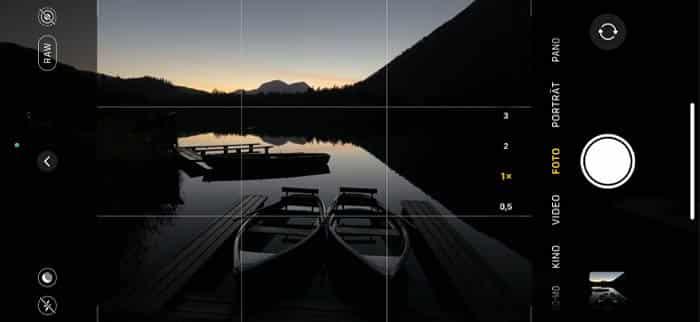
¿Conoces la cuadrícula al fotografiar que ayuda en la composición de la imagen? Con la cuadrícula puedes colocar tu sujeto principal fácilmente en la Regla de los Tercios (al menos aproximada).
Activar la cuadrícula en Ajustes > Cámara > Cuadrícula.
3. Activa Apple ProRaw (solo modelos Pro)
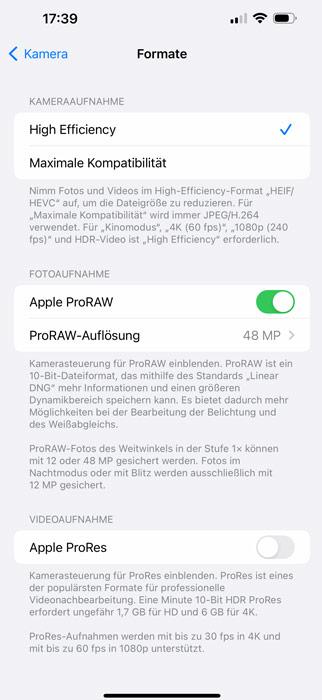
Si usas un modelo Pro de iPhone, puedes guardar tus fotos en el formato sin pérdida Apple ProRAW. Esta función debes activarla una vez.
Activar la función ProRAW en Ajustes > Cámara > Formatos > Apple ProRaw. 'Verde' significa que la opción está activada.
El formato RAW guarda muchas más informaciones importantes de la imagen que una foto JPG fuertemente comprimida. Las imágenes que guardas en formato RAW tienen mucho más margen en la edición de imágenes.
En condiciones de luz difíciles, deberías fotografiar en formato RAW (excepto en instantáneas que seguramente solo usarás para WhatsApp, etc.). Los archivos RAW deben ser editados siempre (también se puede hacer en el iPhone) y ocupan mucho espacio de almacenamiento (hasta 115 MB por toma).
Por lo tanto, debes activar la función RAW en la aplicación de cámara cada vez que fotografía, después de haberla activado una vez en los ajustes de la cámara (la función se desactiva automáticamente después de unos minutos para ahorrar espacio).
Si quieres mantener esta (y otras funciones de cámara) permanentemente o desactivarlas, puedes hacerlo en Ajustes > Cámara > Mantener ajustes. Aquí puedes establecer, por ejemplo, que las fotos se tomen siempre en formato Apple ProRAW (lo cual, por su gran necesidad de almacenamiento, en general desaconsejo).
En la Apple Cloud, por cierto, se guarda la foto RAW sin procesar - incluso si has editado la imagen en el iPhone. Aquí luego tienes la opción de subir la foto a tu ordenador y editarla, por ejemplo, con Adobe Lightroom.
4. Exponer manualmente con el iPhone
En condiciones de luz difíciles, el iPhone a veces tiene problemas para exponer correctamente la imagen. Afortunadamente, aquí puedes ayudar manualmente.
La primera ayuda: Toca en la aplicación de cámara mientras fotografías el área de la imagen que, en tu opinión, está mal expuesta (esto también moverá el enfoque, lo cual a veces es un problema). El iPhone intentará exponer correctamente esta parte de la imagen.
Si todavía piensas que la exposición no es correcta: Junto al campo de enfoque, la pantalla mostrará un símbolo del sol. Puedes mover el sol manualmente hacia arriba (más claro) y hacia abajo (más oscuro). Así puedes ajustar la exposición a tus necesidades.
Esto también funciona cuando la función de bloqueo AE/AF está activada. Así puedes ajustar el enfoque y la exposición completamente según tus necesidades. Gracias al bloqueo, la configuración permanece incluso hasta que la cambias o la desactivas.
5. Graba en la mejor resolución posible
Si tu iPhone soporta grabación de video en 4K, deberías utilizarla (al menos, si vas a usar tus videos para más que solo Instagram o WhatsApp). Las películas en 4K consumen mucho espacio, pero se ven mucho mejor.
La configuración (también para otros modos de video) puedes hacer directamente mientras graba en la aplicación de cámara o en Ajustes > Cámara > Grabar video.
Si tu iPhone no soporta 4K, utiliza la resolución más alta posible.
Visita también nuestro canal de Youtube y comprueba la calidad de video del iPhone. Aquí un ejemplo, filmado con el iPhone 13 Pro Max (asegúrate de configurar la reproducción en 4K en Youtube).
6. Engaña el enfoque automático (AF) y la exposición automática (AE)
¿Sabías que puedes establecer manualmente el enfoque automático (AF) en el iPhone? A veces sucede que el iPhone enfoca un área diferente a la deseada. Si ese es el caso: Toca en la pantalla el área que debe quedar enfocada.
Esta función la conocen muchos usuarios de iPhone. Pero, ¿sabías también que puedes fijar el enfoque automático de forma permanente?
Para ello, mientras fotografías, mantienes presionado un poco más en el área que quieres que quede enfocada. En la pantalla aparecerá el aviso 'Bloqueo AE/AF'.
Así el enfoque permanece en el sujeto mirado. Esto es muy útil, cuando acercas el teléfono mucho a un primer plano y quieres asegurarte de que tu sujeto principal siempre esté en enfoque.
AE significa 'Exposición Automática' y se refiere a la automática de exposición. Esto significa que con este truco también se fija el tiempo de exposición (claro/oscuridad) y no cambia más cuando cambias el área de la imagen.
Para desactivar el bloqueo AE/AF, toca brevemente en la pantalla.
7. Utiliza el modo retrato en el iPhone

Los retratos viven del juego de enfoque y desenfoque. Los nuevos modelos de iPhone simulan muy bien un fondo desenfocado gracias al software.
Con el modo retrato del iPhone puedes aislar a tu modelo, el fondo se difumina. Si fotografías personas (esto también se aplica al modo selfie de la cámara frontal), utiliza el modo retrato de la aplicación de cámara. Tienes incluso diferentes estilos para elegir (Luz natural, Luz de estudio, Luz de contornos, Luz de escenario, etc.).
Los estilos también puedes cambiar después de la toma. Para ello, seleccionas la imagen en Fotos y haces clic en 'Editar'.
Además del estilo, puedes cambiar posteriormente la apertura (esto es, por supuesto, un truco de software). Cuanto menor sea el valor de apertura f, más desenfocado será el fondo.
Pruébalo de inmediato - ¡esto se puede probar también en casa con la cámara frontal! :-) Aquí encontrarás nuestros consejos para la fotografía de retrato.
8. Utiliza el modo Live
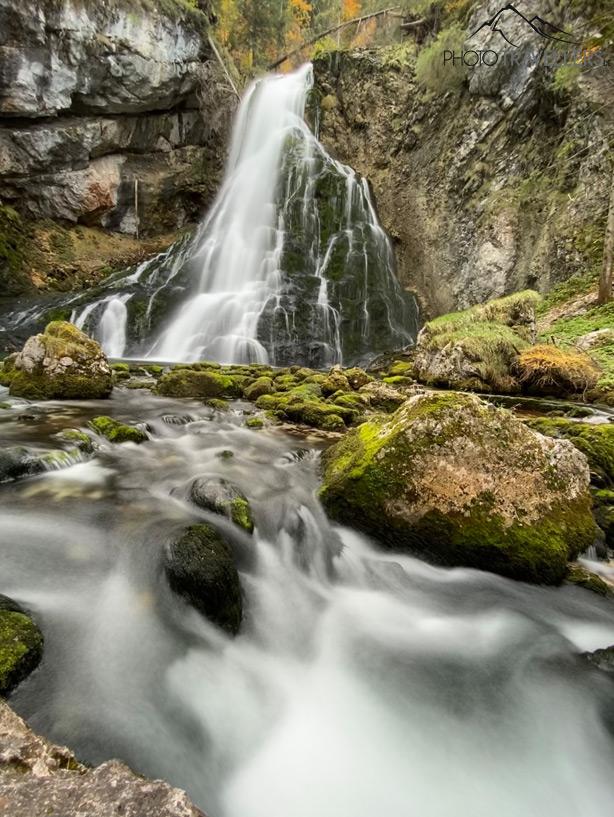
¿Utilizas el modo Live de tu iPhone? En algunas situaciones resulta útil.
Después de tomar una imagen con la función Live, tienes diferentes posibilidades a elegir.
Abre la imagen finalizada en la aplicación Fotos y haz clic en el símbolo Live. Aquí tienes ahora las funciones Bucle, Rebote y Exposición prolongada disponibles.
Mientras que con el Bucle y el Rebote creas videos cortos (que también se pueden usar como un divertido Gif), el iPhone te proporciona una verdadera exposición prolongada con la opción de Exposición prolongada. Esto se puede hacer incluso a mano. Sin embargo, ¡debes mantenerte lo más quieto posible!
Prueba la exposición prolongada la próxima vez que fotografíes una cascada.
Si usas la función Live, tus imágenes serán un poco recortadas. Además, la función RAW no está disponible. Ten en cuenta también una ligera falta de nitidez en tus exposiciones prolongadas si fotografías sin trípode/posición fija para el smartphone. Aquí tienes un resumen de los mejores trípodes para móviles.
9. Edita tus fotos de iPhone
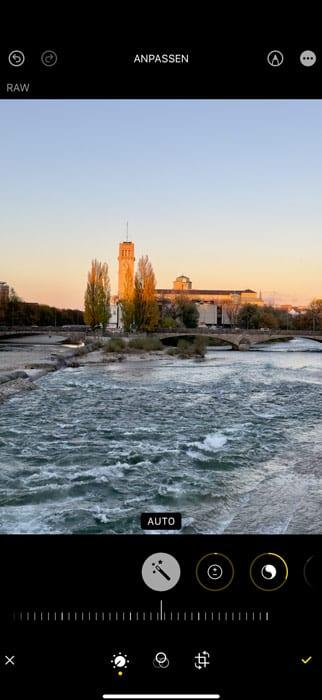
Aunque el iPhone ya desarrolla fotos bastante bien, vale la pena editar tus mejores imágenes después de tomarlas. No necesitas una aplicación extra. Apple ya ofrece un software de edición de imágenes bastante bueno con la aplicación Fotos.
Para editar tu foto finalizada, busca la imagen en la aplicación Fotos y haz clic en 'Editar'. Ahora se abrirá la edición de imágenes.
Si necesitas hacerlo rápido, utiliza la función 'Automático', que también puedes ajustar en intensidad. Con un solo clic, tu foto aparece mucho más bella y brillante.
Además puedes ajustar individualmente los siguientes detalles de tus imágenes en la versión más reciente de iOS:
También existen algunos filtros predefinidos. Además, puedes enderezar o recortar la foto.
Si estás satisfecho con el resultado, haz clic en la pequeña marca de verificación en la parte inferior derecha. Las modificaciones que realices, por cierto, puedes deshacer después de guardarlas. Para hacerlo, abre la imagen editada y haz clic en la flecha roja curva en la esquina inferior derecha.
10. Otras funciones de la aplicación de cámara del iPhone
Además de las funciones presentadas aquí, la aplicación de cámara también ofrece las funciones de Hyperlapse, Slo-Mo y Pano, es decir, panorámica.
Creo que aquí el funcionamiento es claro. Solo una palabra: si aún no lo has hecho: pruébalo una vez, ¡te sorprenderá!