- 1. Photographie iPhone : 10 conseils simples pour de meilleures images
- 2. Photographier avec l'iPhone
- 3. 1. Oubliez le zoom numérique sur votre smartphone
- 4. 2. Activez la grille dans l'application appareil photo
- 5. 3. Activez Apple ProRaw (uniquement pour les modèles Pro)
- 6. 4. Exposition manuelle avec l'iPhone
- 7. 5. Filmez à la meilleure résolution possible
- 8. 6. Contourner l'autofocus (AF) et l'automatisme d'exposition (AE)
- 9. 7. Utilisez le mode Portrait sur l'iPhone
- 10. 8. Utilisez le mode Live
- 11. 9. Retouchez vos photos iPhone
- 12. 10. Autres fonctions de l'application appareil photo de l'iPhone
Photographie iPhone : 10 conseils simples pour de meilleures images
Vous n'avez pas toujours besoin d'un appareil photo horriblement cher : même avec un iPhone, vous pouvez capturer des photos époustouflantes.
Ici, nous vous révélons les meilleurs conseils et astuces pour photographier avec un iPhone. Certains de nos conseils de photographie iPhone s'appliquent également 1:1 aux smartphones Android.
Photographier avec l'iPhone

Dans cet article, il s'agit spécifiquement de photographier avec un iPhone (certaines astuces s'appliquent également aux smartphones Android).
J'utilise l'iPhone depuis 2015 (iPhone 6s). À l'époque, avec l'appareil photo de l'iPhone, on pouvait prendre de jolies photos souvenirs, mais pas plus que ça.
Aujourd'hui, cela a changé. L'iPhone est devenu extrêmement puissant et est devenu ma troisième caméra. Étant donné que j'utilise l'iPhone comme outil de travail (comme troisième caméra à côté de deux appareils photo reflex plein format), je passe chaque année au modèle phare actuel, qui est actuellement l'iPhone 15 Pro Max.
Utilisé correctement, l'iPhone peut produire de véritables œuvres d'art.
Ici, vous trouverez tous les conseils pour prendre de superbes photos avec l'iPhone. Des choses comme la composition de l'image se trouvent dans mon article sur la photographie smartphone. Ici, il est question des détails de l'appareil photo de l'iPhone, qui sont très utiles au quotidien.
1. Oubliez le zoom numérique sur votre smartphone
Ce conseil concerne tous les types de smartphones, pas seulement l'iPhone. Oubliez le zoom numérique lorsque vous photographiez avec l'iPhone.
Je le vois encore et encore, des utilisateurs de téléphone qui effectuent du 'zoom numérique' avant la prise de vue. S'il vous plaît, ne faites pas cela ! La tendance va vers le zoom optique continu sans perte de qualité, mais ce développement en est encore à ses débuts. D'ici là, tenez-vous éloigné du zoom numérique.
Le zoom numérique agrandit l'image de manière numérique, tout comme lorsqu'on agrandit une photo sur un ordinateur. En effectuant un zoom numérique, des pixels sont perdus ou recalculés par le smartphone. Cela entraîne une qualité d'image nettement inférieure.
L'iPhone standard possède deux objectifs et deux focales utilisables, le modèle Pro possède trois objectifs et trois focales utilisables.
L'iPhone 14 Pro dispose même de quatre focales utilisables grâce à sa haute résolution (48 mégapixels). Pour permettre la quatrième focale, l'iPhone 14 Pro utilise le capteur de 48 MP pour une focale purement numérique.
Les focales mises à disposition par le smartphone peuvent être utilisées sans hésitation - vous devez même le faire ! Il suffit de ne pas toucher au zoom numérique. Vous pouvez changer le cadrage si besoin juste après la prise de vue.
Les anciens iPhones ou l'iPhone d'entrée de gamme n'ont qu'un seul objectif. Dans ce cas, vous devez malheureusement changer de position si le cadrage ne vous plaît pas.
2. Activez la grille dans l'application appareil photo
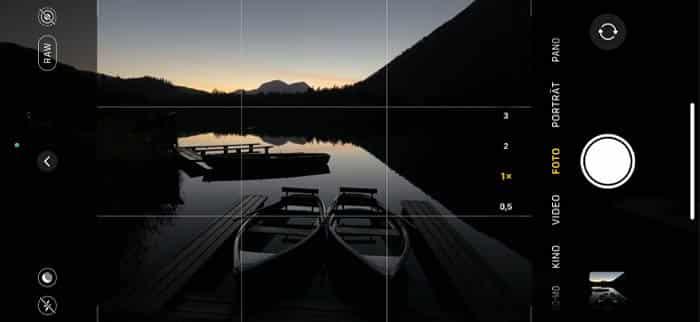
Connaissez-vous la grille lors de la photographie, qui aide à la composition de l'image ? Avec la grille, vous pouvez facilement placer votre sujet principal dans la règle des tiers (du moins de manière approchée).
Vous activez la grille sous Réglages > Appareil photo > Grille.
3. Activez Apple ProRaw (uniquement pour les modèles Pro)
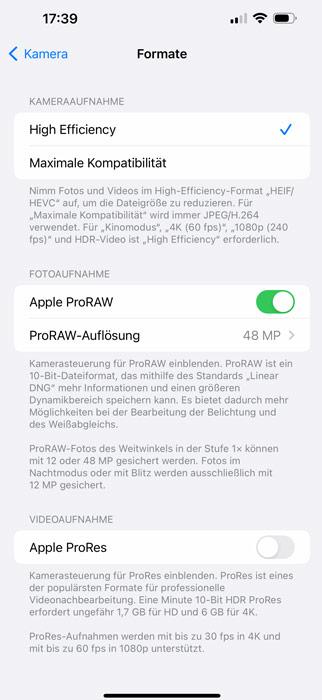
Si vous utilisez un modèle Pro d'iPhone, vous pouvez enregistrer vos photos au format sans perte Apple ProRAW. Cependant, vous devez activer cette fonction une fois.
Vous activez la fonction ProRAW sous Réglages > Appareil photo > Formats > Apple ProRAW. 'Vert' signifie que l'option est activée.
Le format RAW enregistre beaucoup plus d'informations importantes sur l'image qu'une photo JPG très compressée. Les images que vous enregistrez au format RAW ont beaucoup plus de marge lors de la retouche.
Dans des conditions d'éclairage difficiles, vous devriez photographier au format RAW (sauf pour les photos instantanées que vous utilisez probablement juste pour WhatsApp, etc.). Les fichiers RAW doivent toujours être retouchés (cela peut également être fait sur l'iPhone) et prennent énormément de place (jusqu'à 115 Mo par prise).
Donc, après avoir activé la fonction RAW dans les réglages de l'appareil photo, vous devrez également l'activer de nouveau chaque fois que vous photographiez dans l'application appareil photo (la fonction se désactive automatiquement après quelques minutes pour économiser de l'espace).
Si vous souhaitez conserver cette fonction (et d'autres fonctions de l'appareil photo) de manière permanente ou les désactiver, vous pouvez le faire sous Réglages > Appareil photo > Conserver les réglages. Vous pouvez, par exemple, paramétrer que les photos soient toujours prises au format Apple ProRAW (ce que je déconseille généralement en raison de la demande de stockage énorme).
Dans le Cloud d'Apple, la photo RAW non retouchée est sauvegardée - même si vous avez déjà retouché l'image sur l'iPhone. Vous aurez ainsi la possibilité de télécharger la photo sur votre ordinateur et de la retoucher par exemple avec Adobe Lightroom.
4. Exposition manuelle avec l'iPhone
Dans des conditions d'éclairage difficiles, l'iPhone a parfois du mal à exposer correctement l'image. Heureusement, vous pouvez ici intervenir manuellement.
Premier secours : cliquez dans l'application appareil photo lorsque vous photographiez sur la partie de l'image que vous pensez mal exposée (cela déplacera également le point de mise au point, ce qui peut parfois être un problème). L'iPhone essaiera alors d'exposer correctement cette partie de l'image.
Si vous pensez encore que l'exposition n'est pas correcte : à côté du champ de mise au point, l'écran affiche un symbole de soleil. Vous pouvez manuellement déplacer le soleil vers le haut (plus lumineux) ou vers le bas (plus sombre). Ainsi, vous pouvez ajuster l'exposition selon vos besoins.
Cela fonctionne également si le verrouillage AE/AF est activé. Vous pouvez donc ajuster le point de focalisation et l'exposition selon vos besoins. Grâce au verrouillage, les paramètres restent inchangés jusqu'à ce que vous les changiez ou les annuliez.
5. Filmez à la meilleure résolution possible
Si votre iPhone prend en charge l'enregistrement vidéo en 4K, vous devriez également en profiter (au moins si vous utilisez vos vidéos pour plus que juste Instagram ou WhatsApp). Les films en 4K prennent beaucoup d'espace, mais ils sont tout simplement meilleurs.
Le réglage (également pour d'autres modes vidéo) peut être effectué directement lors du tournage dans l'application appareil photo ou sous Réglages > Appareil photo > Enregistrement vidéo.
Si votre iPhone ne prend pas en charge la 4K, utilisez la plus haute résolution possible.
N'oubliez pas de jeter un coup d'œil à notre chaîne YouTube et de vous convaincre de la qualité vidéo de l'iPhone. Voici un exemple, filmé avec l'iPhone 13 Pro Max (assurez-vous de régler la lecture sur 4K sur YouTube).
6. Contourner l'autofocus (AF) et l'automatisme d'exposition (AE)
Saviez-vous que vous pouvez définir le point d'autofocus (AF) manuellement sur votre iPhone ? Parfois, il arrive que l'iPhone fasse le point sur une autre zone que celle désirée. Si tel est le cas : cliquez sur l'écran sur la zone qui doit absolument être nette.
Cette fonction est connue de nombreux utilisateurs d'iPhone. Mais saviez-vous aussi que vous pouvez verrouiller l'autofocus en permanence ?
Pour ce faire, il vous suffit de maintenir enfoncé le secteur que vous souhaitez représenter net lors de la prise de vue. Un message 'Verrouillage AE/AF' apparaîtra alors sur l'écran.
Ainsi, le point restera sur le sujet visé. C'est très pratique si vous amenez le téléphone très près d'un premier plan et que vous voulez vous assurer que votre sujet principal reste toujours net.
AE signifie 'Auto Exposition' et fait référence à la fonction d'exposition automatique. Autrement dit, avec cette astuce, la durée de l'exposition (clair/obscur) est également fixée et ne changera plus lorsque vous modifiez la zone d'image.
Pour annuler le verrouillage AE/AF, appuyez brièvement sur l'écran.
7. Utilisez le mode Portrait sur l'iPhone

Les portraits vivent du jeu entre netteté et flou. Les nouveaux modèles d'iPhone simulent désormais très bien un arrière-plan flou grâce au logiciel.
Avec le mode Portrait sur l'iPhone, vous isolez votre modèle/ vos modèles, l'arrière-plan devient flou. Lorsque vous photographiez des personnes (cela vaut également pour le mode selfie de la caméra frontale), utilisez le mode Portrait de l'application appareil photo. Vous avez même plusieurs styles au choix (Lumière naturelle, Lumière de studio, Lumière d'accentuation, Lumière de scène, etc.).
Vous pouvez également modifier les styles après la prise de vue. Pour cela, sélectionnez l'image dans Photos et cliquez sur 'Modifier'.
En plus du style, vous pouvez également changer l'ouverture après coup (c'est bien sûr un truc logiciel). Plus la valeur d'ouverture f est petite, plus l'arrière-plan sera flou.
Essayez-le tout de suite - c'est possible à tester aussi chez vous avec la caméra frontale :-) Au fait, voici nos conseils de photographie de portraits.
8. Utilisez le mode Live
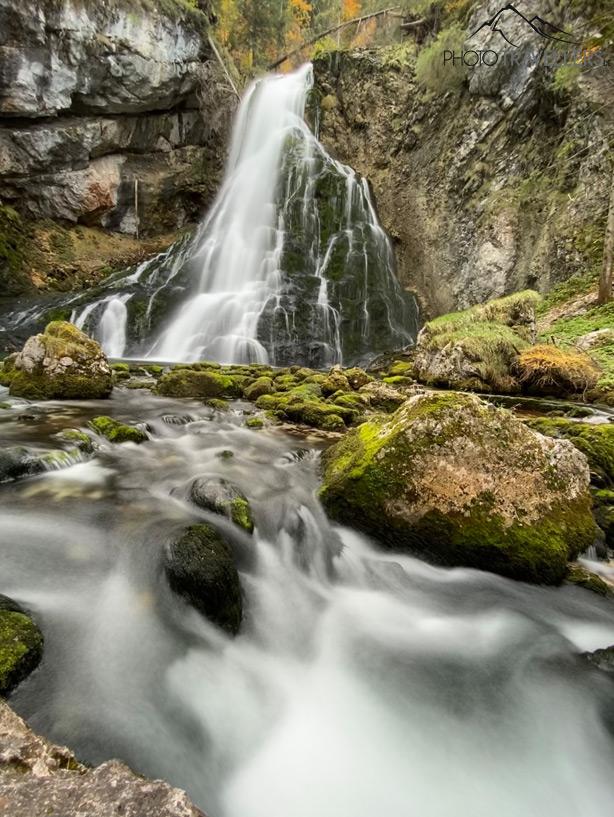
Utilisez-vous le mode Live sur votre iPhone ? Dans certaines situations, cela est judicieux.
Après avoir pris une photo avec la fonction Live, plusieurs options s'offrent à vous par la suite.
Ouvrez l'image terminée dans l'application Photos et cliquez ensuite sur le symbole Live. Vous avez maintenant les fonctions Boucle, Rebond et Exposition longue à votre disposition.
Alors que vous créez des vidéos courtes avec la Boucle et le Rebond (que l'on peut également utiliser comme GIF amusant), l'iPhone vous permet de réaliser une véritable exposition longue avec la fonction Exposition longue. Cela peut même être fait à main levée. Pour cela, vous devez cependant rester aussi immobile que possible !
Testez l'exposition longue la prochaine fois que vous photographiez une cascade.
Lorsque vous utilisez la fonction Live, vos images sont légèrement recadrées. De plus, la fonction RAW n'est pas disponible. De plus, attendez-vous à un léger flou lors de vos expositions longues si vous photographiez sans trépied/position fixe pour le smartphone. Voici un aperçu des meilleurs trépieds pour téléphones portables.
9. Retouchez vos photos iPhone
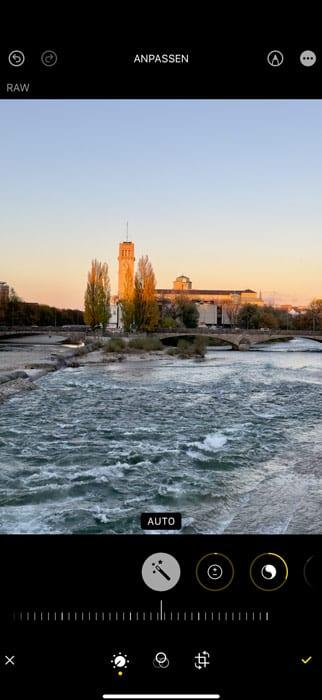
Bien que l'iPhone développe déjà des photos assez bien, il vaut la peine de retoucher vos meilleurs clichés après la prise de vue. Pour cela, vous n'avez pas besoin d'une application supplémentaire. Apple fournit déjà une très bonne logiciel de retouche photo avec l'application Photos.
Pour retoucher votre photo terminée, recherchez l'image dans l'application Photos et cliquez sur 'Modifier'. La retouche d'image s'ouvre alors.
Si vous êtes pressé, utilisez la fonction 'Auto', que vous pouvez également régler en intensité. D'un seul clic, votre photo devient beaucoup plus belle et éclatante.
En outre, vous pouvez sous la dernière version d'iOS ajuster les détails de vos images individuellement :
Il existe également quelques filtres prédéfinis. De plus, vous pouvez redresser ou recadrer la photo.
Si vous êtes satisfait du résultat, cliquez en bas à droite sur la petite coche. Les modifications effectuées peuvent d'ailleurs être annulées après l'enregistrement. Pour cela, ouvrez l'image retouchée et cliquez en bas à droite sur la flèche rouge courbée.
10. Autres fonctions de l'application appareil photo de l'iPhone
En plus des fonctions présentées ici, l'application appareil photo propose également des fonctions d'accéléré, de ralentis et de panoramique, c'est-à-dire de panorama.
Je pense que le fonctionnement ici est clair. Un seul mot : si vous ne l'avez pas encore fait : essayez-le une fois, vous serez enthousiasmé !